
Créer un graphique interactif sans formules

Sélectionner le champ de cellules et le transformer en Tableau (CTRL + L)
Dans l'onglet Création de tableau qui apparait dans le Ruban Excel, cliquer sur l'icône Insérer un segment (cet outil permet d'effectuer des filtrages) :

Sélectionner le ou les filtres voulus et cliquer sur Ok :

Sélectionner le tableau
Dans l'onglet Insertion, sélectionner un type de graphique :

Double-cliquer sur la bordure du graphique
Cliquer sur l'icone Taille et proriétés puis sur Ne pas déplacer ou dimensionner :

Fermer cette fenêtre en cliquant sur la petite croix en haut et à droite.
Sélectionner éventuellement les étiquettes de l'axe horizontal :
Clic droit sur le graphique, puis Sélectionner la source de données :

Cliquer sur le bouton Modifier (colonne de droite) et sélectionner le champ (dans cet exemple, les noms des vendeurs) puis cliquer sur Ok.
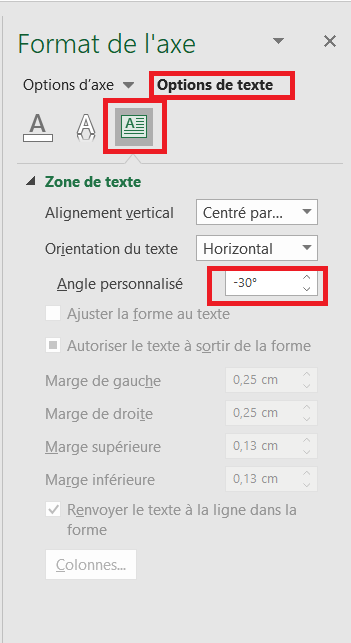
Eventuellement, "pencher" les étiquettes de l'axe horizontal : clic droit sur la zone du bas, Mise en forme de l'axe (NB: saisir l'angle le plus adapté au graphique; -30 dans cet exemple) :
Une fois les modifications effectuées, il suffit de cliquer sur les différentes rubriques de chaque segment pour réactualiser automatiquement le graphique. Comme pour toutes données filtrées, ne pas oublier de supprimer les filtres si nécessaire dans le ou les segments affichés.
Il est possible de sélectionner plusieurs rubrique de chaque segment en maintenant la touche CTRL appuyée et en cliquant successivement sur les différentes rubriques souhaitées.
Ajouter éventuellement une ligne de totaux au dessus du tableau (voir article "Quelques astuces" - https://psevet.wixsite.com/excel/post/quelques-astuces)


Commentaires